 Folder
会社のフォルダを、
AIが働ける職場に変える。
フォルダを開かずに、会社の今がわかる。
契約の期限、止まった案件、入金の確認。今あるフォルダを読み、今日確認すべきことをまとめるデスクトップソフトです。データを新しい場所へ移す必要はありません。
まず1人で試すなら Microsoft Store から無料で入手 ↗Windows 10・11/ログイン不要
- 今あるフォルダを活用
- ローカルAIに対応
- 出典を見て確認
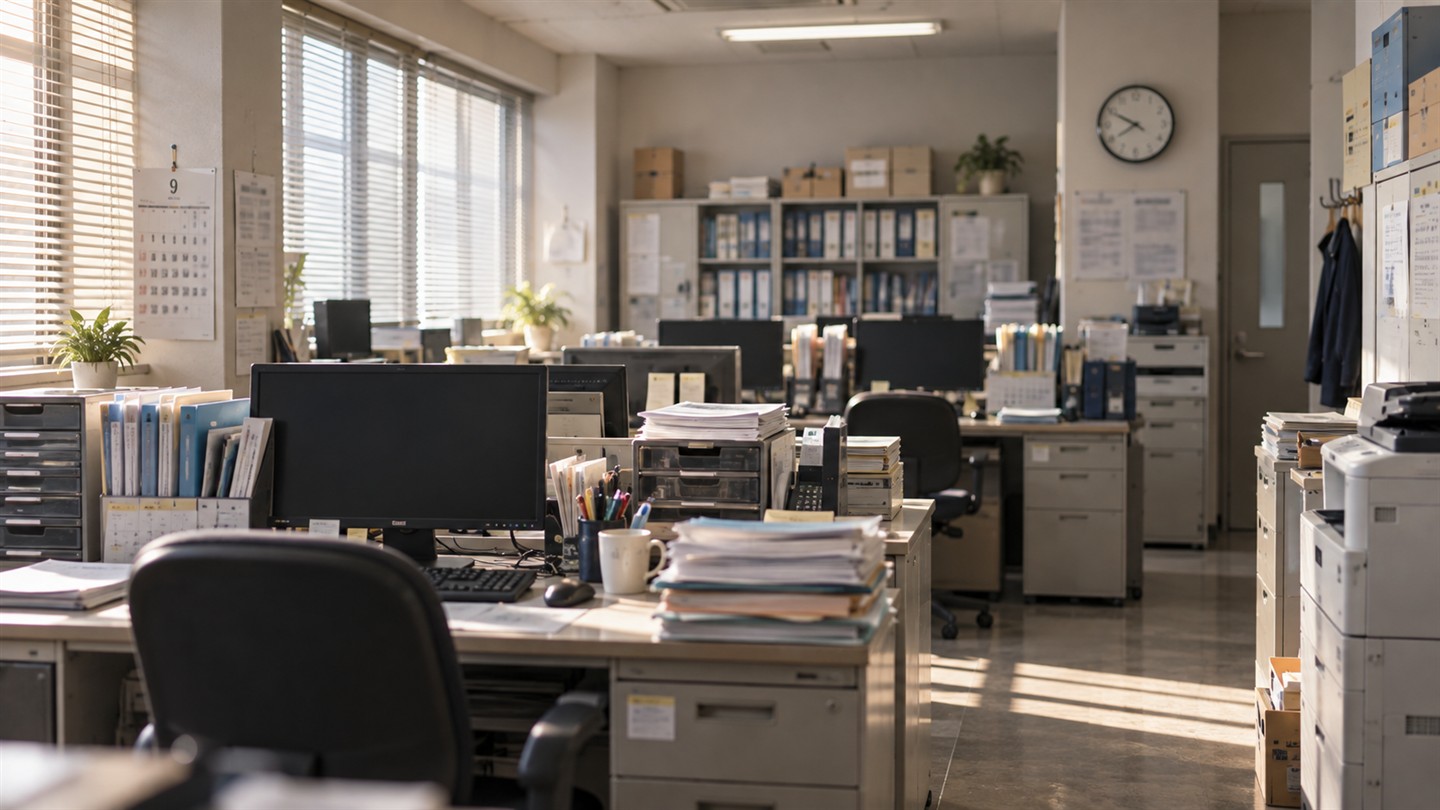
もうフォルダにある。使い慣れた場所から、次の一手へ。
15秒で見る、FolderOS。
見る・探す・頼む・届く。今あるフォルダのまま使える FolderOS を、実機の画面で15秒にまとめました。
映像の内容:会社の情報は、もう全部、フォルダにある。探す。聞いて回る。見落とす。毎日、時間が消えていく。FolderOS――会社のための、エクスプローラー(Windows アプリ・今あるフォルダのまま)。01 見る:エクスプローラーと、同じ手つき。02 探す:書類の中の文字まで、一瞬で。名前で探すのにかかった時間は0.005秒(Windows 標準は約5秒。2026年9月、同じ会社フォルダで実測)。03 頼む:右クリックで、AIに仕事を。このPCのAIなら、書類は外に出ない。04 届く:朝いちばんに、会社の今が1枚で。会社のフォルダを、AIが働ける職場に変える。フォルダを開かずに、会社の今がわかる。
FolderOS に触れた人の声。
仕事で Windows パソコンを使う方に、書類まわりで困っていることと、上の動画を見て使えそうだと思った場面・不安に思うことを聞きました。製品を使った感想ではなく、動画を見たうえでの答えです。
同じような名前のファイルが多くて、どれが最新か分かりにくいです。フォルダの場所を覚えるのが難しく、結局周りの人に聞くことがよくあります。
…数年前に作成したカスタマイズ見積もりのExcelファイルを探す際に、フォルダを一つずつ開いて探さなくてもよくなるので重宝しそうです。
担当者が休みの時はまずお世話になりそう。
よくある、会社での不安の声
顧客情報等の重要機密もあるので、セキュリティ面で対策がしっかりなされているのか心配。
AI をどこで動かすかは、会社で選べます。ローカルAI(この PC の中で動く AI)を選べば、資料の AI 処理を PC の中で行えます。情報の扱いについて
…今のフォルダ運用を大きく変えずに使えるかは確認したいです。
今あるフォルダを、そのまま読みます。書類を新しいサービスへ移し替える必要はありません。
2026年9月、クラウドワークスで募集したアンケート(謝礼つき)の回答です。回答者が特定されないよう、業種と職種だけを添えています。言葉は回答のまま載せ、「…」は省いたところです。
会社の資源は、フォルダの中で眠っている。
どの会社にも、散らかったファイルサーバーがある。契約書も、請求も、議事録も、そこにある。けれど「いま手を打つべきこと」は、誰も毎朝は拾えていない。汎用AIは何でも答えるが、あなたの会社が「なぜやるのか」――理念も、優先順位も、判断の経緯も――知らない。
放置された顧客
最後の接触から時間が経った案件が、静かに冷えていく。
切れる契約・許認可
更新・失効の期日は、気づいた時には過ぎている。
請求し忘れ・未入金
見積→納品→請求の抜け漏れが、利益を削る。
フォルダを、OSにする。
FolderOSは、今あるフォルダをそのまま「会社のOS」に変えます。フォルダごとの情報を読み、要約・確認・整理を日々の仕事につなげます。読む範囲や使うAIを設定し、結果は元の資料と照らし合わせて確認できます。
今ある資料 → AIによる読み取り → 利用ルール → 毎日の確認。
今あるフォルダのまま
SaaSは引っ越しが要る。FolderOSは要らない。今日のフォルダが、そのまま賢くなる。
処理する場所を選ぶ
ローカルAIに対応。外部のAIを使う場合は、送信する情報と社内ルールを確認して設定します。
根拠に戻って確認する
契約書、商談メモ、請求書。会社にある資料を手がかりに、状況と次の対応を確認できます。
FolderOSが、毎朝あなたの会社を巡回する。
FolderOSは、あなたの会社のフォルダをそのまま読むAIです。新しい場所にデータを移す必要はありません。今あるフォルダを毎朝巡回して「いま手を打つべきこと」を拾い、朝礼で報告します。
丸三商事 業務委託契約が 7日後に更新期限です。契約フォルダを更新しましょう。
山田製作所は最終接触から 32日。そろそろフォローのタイミングです。
請求書 #1024(48万円) の入金が未確認。経理フォルダに消込がありません。
提案書ドラフト提出 / 見積もり1件 / 先週分の議事録整理 ― 3件をおすすめします。
FolderOSは、あなたのフォルダ構造を「組織図」として読みます。トップ階層のフォルダ=部署。5つの部署を巡回し、経営の急所を拾います。
百の説明より、ひとつの照合。
未来を見せて、始める。現場の3つの書類――拾い出し・設計積算・仕様書。直接工事費の工種別内訳を1細別ずつ突き合わせ、数量の相違を確認する流れを体験できます。下のボタンで、判定のしかたを見てください。
※ ここで動くのは合成データによるデモです。実在の案件データではありません。建設Formは開発中で、導入実績を示すものではありません。
数量計算書(拾い出し)
.xlsx
設計積算書
特記仕様書
情報をどこで処理するか、自分たちで選ぶ。
FolderOSはローカルAIに対応しています。ローカルAIを使う場合と、外部のクラウドAIを使う場合では、情報の取り扱いが異なります。扱う資料と会社のルールに合わせて、導入時に設定を確認します。
ローカルAIで処理する場合
資料のAI処理をローカルで行います。使用するモデルやPCによって、準備や必要な動作環境が異なります。
クラウドAIを使う場合
処理に必要な情報が選択したAIサービスへ送信されます。機密資料の扱い、送信先、利用条件を確認して選びます。
新しく作るのではなく、今あるものを賢くする。
汎用AI / 新しいツール
新しい作業場所や、必要な資料を都度渡す運用が中心。会社のフォルダとの連携方法は、ツールごとに異なります。
FolderOS
既にある会社のフォルダを読む。部署ごとの仕事を毎日巡回する。設定や資料をフォルダで管理し、ローカルAIも選べます。
舶来ツール依存から、自分たちのプロダクト創出へ。
あなたしか知らない課題を、あなた自身の手で。
つくったのは、ノーコードの第一人者。
宮崎 翼(株式会社AppTalentHub 代表)が設計。日本初のノーコード専門オンラインサロン NoCodeCamp を立ち上げ、事業売却。書籍『ノーコードシフト』著者。「使う側から、つくる側へ」──中小企業が舶来ツールに依存せず、自分の手で経営を回す未来をつくってきた人物が、FolderOS をつくっています。
まずは、ひとつのフォルダから。
すべての業務を一度に変える必要はありません。確認したい仕事をひとつ選び、手元の資料から始めます。
- 01
確認したい仕事を選ぶ
契約の更新、案件の進捗、請求の確認。日々見落としたくないことを決めます。
- 02
フォルダとAIを設定する
アプリを準備し、読むフォルダと使うAIを設定。資料を別のサービスに移し替える必要はありません。
- 03
朝礼で、今日の状況を知る
まとめられた内容を元の資料と照合し、担当者が次の対応を判断します。
始める前に、
知っておきたいこと。
気になる点は、導入のご相談でもお聞きいただけます。
今のフォルダを整理し直す必要はありますか?
新しいサービスへデータを移す必要はありません。今あるフォルダを対象に設定します。読み取り結果は資料の形式や内容に左右されるため、まずは小さな範囲で確認してください。
社内の資料は、外部に送信されますか?
選択するAIによって異なります。ローカルAIなら資料のAI処理をローカルで行えます。クラウドAIを選ぶと、処理に必要な情報が外部サービスに送信されます。導入時に対象資料と設定を確認してください。
AIの結果を、そのまま業務に使えますか?
AIの読み取りや判断には誤りが含まれる場合があります。期限・数量・金額などは元の資料で確認し、契約や支払いに関わる最終判断は担当者が行ってください。
デモは、実際の製品画面ですか?
15秒の紹介映像は、FolderOS の実機の画面です(表示している会社名・書類は見本です)。朝礼レポートと操作デモは、利用の流れを伝えるためのサンプルです。どちらも実在の顧客データや導入実績ではありません。建設Formは開発中です。
料金や対応するPCについて知りたいです。
導入のご相談で、利用したい業務、PCのOS、資料の形式をお知らせください。料金・提供条件・対応環境については、導入前に個別にご確認いただけます。会社で使う場合は、初日に私たちが90分立ち会い、一緒に設定します。まず1人で試す場合は、Microsoft Store から無料で入手できます(Windows 10・11、ログイン不要)。
Microsoft Store 版は、Microsoft の審査を通っていますか?
はい。Microsoft の審査を通って公開しています。Store 版には Microsoft が署名しているので、入れるときに「WindowsによってPCが保護されました」という警告は出ません。新しい版も Microsoft Store から届きます。審査に一度落ちて、作り直して通すまでの話は、コラム「Microsoft Storeの申請方法」に書いています。
会社で使うなら、初日は一緒に始めます。
導入の初日は、私たちが90分立ち会い、あなたの会社のフォルダで一緒に設定します。
使いたい業務や、お困りのことをお聞かせください。
その前に1人で触ってみるなら Microsoft Store から無料で入手 ↗